



Introduction
Ce tutoriel est un complement de celui ci :
TUTO - Débriquer une Wii U en erreur 160-0103 - NAND HS
Ce guide pas-à-pas explique comment utiliser NAND Fix Pro pour diagnostiquer et réparer le NAND d’une Nintendo Switch (Erista ou Mariko) via une interface graphique simple.
L’outil propose 3 niveaux de réparation (du plus conservateur au plus radical), s’appuie automatiquement sur des utilitaires de la scène (EmmcHaccGen, NxNandManager, 7-Zip, OSFMount) et bloque les actions tant que les chemins / fichiers requis ne sont pas fournis afin de limiter les erreurs.
Le but : vous permettre de restaurer un système qui ne démarre plus, reconstruire un NAND propre, ou en dernier recours, repartir d’un squelette complet.
 Avertissement légal & risques :
 Cet outil écrit directement sur l’eMMC. Une coupure d’alimentation, un câble défectueux, un fichier erroné ou une mauvaise manipulation peuvent briquer définitivement la console.
Sauvegardez toujours l’intégralité du NAND avec Hekate avant toute opération.
N’utilisez que vos propres clés (`prod.keys`) et fichiers issus de votre console.
Vous assumez seuls les risques de l’intervention.
Difficulté

Matériel nécessaire
- PC Windows 10/11 (x64) avec droits administrateur et ~60 Go d’espace libre
- Câble USB-C de bonne qualité
- Carte microSD + lecteur de carte pour PC
- Accès à Hekate (payload) et mode RCM (jig/dongle ou méthode équivalente)
- Outil Lockpick RCM pour extraire vos `prod.keys`
- Dossier firmware Switch extrait (version ciblée)
- Dernière version de NAND Fix Pro (archive auto-extractible)
- Optionnel (Niveau 3) : PRODINFO donneur déchiffré
- Alimentation stable/UPS recommandé lors des écritures eMMC
1 - Préparation & sauvegardes (impératif)
- Sauvegarde complète du NAND : démarrez la Switch sur Hekate et effectuez un dump complet (BOOT0/BOOT1 + RAW GPP). Conservez-le en lieu sûr.
- Extraction des clés : démarrez Lockpick RCM pour générer `prod.keys`, puis copiez ce fichier depuis la carte SD vers votre PC.
- Téléchargez la dernière release de NAND Fix Pro (au 03 octobre 2025 : v2.0.0).
- Windows Defender peut signaler un faux positif sur `NANDFixPro.exe`. Ajoutez une exclusion de dossier avant extraction :
- Ouvrez Sécurité Windows → Protection contre les virus et menaces → Gérer les paramètres → Exclusions → Ajouter une exclusion → Dossier.
- Si le fichier a été mis en quarantaine : Historique de protection → sélectionnez `NANDFixPro.exe` → Restaurer.
- Exécutez l’exécutable pour extraire l’outil (ex. `C:\NAND-Fix-Pro\`).
- Lancez `NANDFixPro.exe` : le lanceur installe Python portable + dépendances (`wmi`) puis démarre l’application.
- Démarrez la Switch sur Hekate → USB Tools.
- Désactivez l’option "Read-only" pour autoriser l’écriture.
- Choisissez eMMC RAW GPP : l’eMMC de la Switch devient accessible depuis Windows (accès direct pour NxNandManager).
Après extraction, le dossier doit ressembler à ceci :
Code : Tout sélectionner
NAND-Fix-Pro/
├─ NANDFixPro.exe
├─ nandfixpro.py
└─ lib/
├─ 7z/7z.exe
├─ EmmcHaccGen/EmmcHaccGen.exe
├─ NxNandManager/NxNandManager.exe
└─ NAND/
├─ donor32.7z
├─ donor64.7z
├─ PRODINFOF.7z
├─ SAFE.7z
├─ SYSTEM.7z
├─ USER-32.7z
└─ USER-64.7z5 - Paramétrage initial dans NAND Fix Pro
- Lancez `NANDFixPro.exe` (en admin si demandé).
- Indiquez le chemin vers vos `prod.keys`.
- Sélectionnez le dossier firmware extrait.
- Connectez la Switch (Hekate → USB Tools → eMMC RAW GPP).
- L’outil détecte automatiquement le modèle (Erista/Mariko) et la taille eMMC (32/64 Go).
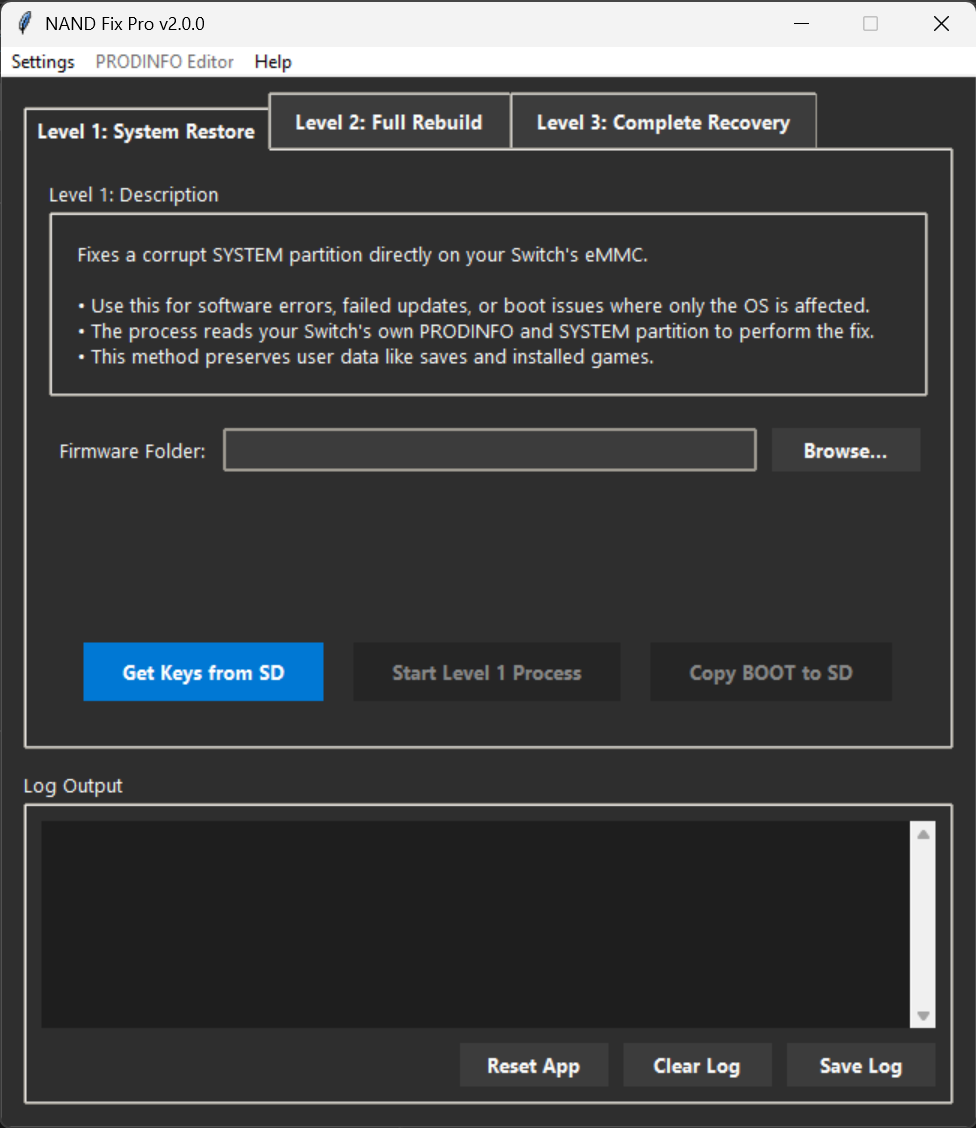
Objectif : réparer un système corrompu sans toucher aux données utilisateur.
Quand l’utiliser : échec de mise à jour, corruption limitée.
Principe : dump de la partition SYSTEM, remplacement des fichiers OS, puis flash de SYSTEM.
- Choisissez Level 1 / System Restore.
- Vérifiez que `prod.keys` et le firmware sont valides.
- Lancez le dump SYSTEM et laissez l’outil reconstruire les fichiers.
- Reflashez la partition SYSTEM.
- Passez à l’étape 9 - Flash des BOOT0/BOOT1 si nécessaire.
Objectif : reconstruire tout le NAND avec vos fichiers PRODINFO et partitions propres.
Quand l’utiliser : corruption multiple mais PRODINFO lisible.
Résultat : OS neuf, données utilisateur perdues.
Option avancée : Fix USER si seule la partition USER est corrompue.
- Choisissez Level 2 / Full Rebuild (ou Fix USER).
- Validez la présence des clés et de l’eMMC.
- L’outil reconstruit les partitions via les archives donor puis flashe.
- Passez à l’étape 9 - Flash des BOOT0/BOOT1.
Objectif : reconstruire un NAND complet si PRODINFO est perdu.
Quand l’utiliser : NAND totalement mort ou illisible.
Principe : utilisation d’un PRODINFO donneur déchiffré + squelette NAND adapté (32/64 Go).
- Choisissez Level 3 / Complete Recovery.
- Fournissez le PRODINFO donneur.
- L’outil reconstruit et écrit le NAND complet.
- Terminez par le flash des BOOT0/BOOT1.
- Copiez `boot0` et `boot1` vers `SD:/backup/<votre-emmc-id>/restore/`.
- Dans Hekate : Tools → Restore eMMC → eMMC BOOT0 & BOOT1.
- Flashez les deux fichiers.
- Éjectez les volumes, quittez le mode USB et éteignez la console.
- Démarrez en OFW : le premier boot peut être long.
- En cas de Level 2/3, suivez l’assistant de configuration initiale.
- Consultez `error_log.txt` si un problème survient.
- Boutons grisés : un chemin manquant ou incorrect.
- Espace disque insuffisant : libérez au moins 60 Go.
- eMMC non détecté : repassez par Hekate → eMMC RAW GPP.
- Windows Defender supprime l’outil : restaurez-le et créez une exclusion.
Notes techniques avancées :
- L’application s’exécute avec élévation admin, installe Python portable et `wmi`.
- Les logs sont visibles à l’écran et dans `error_log.txt`.
- Détection automatique du type de console via PRODINFO.
- Dernière version connue (03/10/2025) : v2.0.0.